一、SQL Server 2022在Windows 10上的安裝
1. 準(zhǔn)備工作
- 系統(tǒng)要求檢查:確保您的Windows 10系統(tǒng)為64位版本,且已安裝最新的系統(tǒng)更新。SQL Server 2022需要至少4GB內(nèi)存(建議8GB或以上)和6GB的可用磁盤空間。
- 下載安裝程序:訪問微軟官方網(wǎng)站,下載SQL Server 2022的安裝介質(zhì)(如ISO文件或安裝包)。推薦選擇Developer或Express版本用于學(xué)習(xí)和測(cè)試。
- 關(guān)閉防火墻與殺毒軟件:為避免安裝過程中出現(xiàn)網(wǎng)絡(luò)或權(quán)限問題,建議暫時(shí)禁用防火墻和安全軟件(安裝完成后可重新啟用)。
2. 安裝步驟
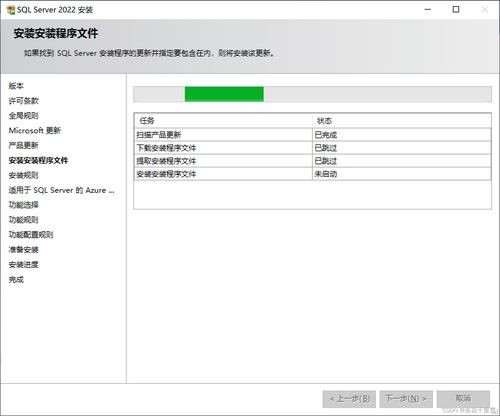
- 運(yùn)行安裝程序:以管理員身份運(yùn)行下載的安裝文件(如
setup.exe),進(jìn)入SQL Server安裝中心。
- 選擇安裝類型:點(diǎn)擊“全新SQL Server獨(dú)立安裝”,系統(tǒng)將自動(dòng)進(jìn)行規(guī)則檢查,確保無兼容性問題。
- 功能選擇:根據(jù)需求選擇安裝組件。對(duì)于數(shù)據(jù)庫服務(wù),務(wù)必勾選“數(shù)據(jù)庫引擎服務(wù)”,并可同時(shí)安裝“SQL Server管理工具”(SSMS)以便后續(xù)管理。
- 實(shí)例配置:選擇“默認(rèn)實(shí)例”或“命名實(shí)例”。若為首次安裝,建議使用默認(rèn)實(shí)例(MSSQLSERVER)。
- 服務(wù)器配置:設(shè)置數(shù)據(jù)庫引擎服務(wù)的啟動(dòng)賬戶。通常選擇“NT SERVICE\MSSQLSERVER”作為內(nèi)置賬戶,并確保服務(wù)為“自動(dòng)”啟動(dòng)模式。
- 數(shù)據(jù)庫引擎配置:
- 身份驗(yàn)證模式:選擇“混合模式”,并設(shè)置強(qiáng)密碼的sa賬戶。同時(shí)添加當(dāng)前Windows用戶為管理員。
- 數(shù)據(jù)目錄:可自定義數(shù)據(jù)庫文件存放路徑,建議選擇非系統(tǒng)盤以提高性能。
- 完成安裝:確認(rèn)配置后,點(diǎn)擊“安裝”并等待進(jìn)度完成。安裝成功后,建議重啟系統(tǒng)以確保服務(wù)正常運(yùn)行。
3. 安裝后驗(yàn)證
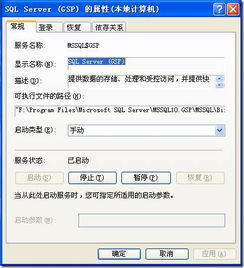
- 打開“服務(wù)”管理工具(輸入
services.msc),檢查“SQL Server (MSSQLSERVER)”服務(wù)是否處于“正在運(yùn)行”狀態(tài)。
- 使用SQL Server Management Studio (SSMS) 連接本地實(shí)例,輸入用戶名(如sa)和密碼,測(cè)試登錄是否成功。
二、SQL Server 2022服務(wù)的卸載
1. 安全卸載步驟
- 備份數(shù)據(jù):卸載前務(wù)必備份所有數(shù)據(jù)庫文件(.mdf和.ldf文件)及配置文件,防止數(shù)據(jù)丟失。
- 停止相關(guān)服務(wù):在“服務(wù)”管理工具中,停止所有SQL Server相關(guān)服務(wù)(如數(shù)據(jù)庫引擎、代理等)。
- 運(yùn)行卸載程序:
- 通過“控制面板”>“程序和功能”,找到“Microsoft SQL Server 2022”,選擇“卸載”。
- 或在安裝包中運(yùn)行
setup.exe,選擇“刪除”選項(xiàng)進(jìn)入卸載向?qū)А?/li>
- 選擇實(shí)例與組件:在卸載界面中,選擇要?jiǎng)h除的實(shí)例(如MSSQLSERVER),并勾選所有關(guān)聯(lián)組件(包括數(shù)據(jù)庫引擎、工具等)。
- 清理殘留文件:卸載完成后,手動(dòng)刪除以下殘留目錄(如果存在):
- 安裝目錄:默認(rèn)路徑為
C:\Program Files\Microsoft SQL Server。
- 數(shù)據(jù)目錄:如
C:\Program Files\Microsoft SQL Server\MSSQL15.MSSQLSERVER。
- 臨時(shí)文件:清理
C:\Windows\Temp和用戶臨時(shí)文件夾中的SQL相關(guān)文件。
- 注冊(cè)表清理(謹(jǐn)慎操作):
- 按
Win+R輸入regedit打開注冊(cè)表編輯器。
- 備份注冊(cè)表后,刪除以下路徑中的SQL Server相關(guān)項(xiàng)(如無經(jīng)驗(yàn)建議跳過此步):
HKEY<em>CURRENT</em>USER\Software\Microsoft\Microsoft SQL Server
HKEY<em>LOCAL</em>MACHINE\SOFTWARE\Microsoft\Microsoft SQL Server
2. 卸載后檢查
- 重新啟動(dòng)計(jì)算機(jī),確認(rèn)服務(wù)列表中無SQL Server殘留服務(wù)。
- 檢查磁盤空間是否釋放,并確保備份數(shù)據(jù)已妥善保存。
三、常見問題與注意事項(xiàng)
- 安裝失敗處理:若安裝過程中報(bào)錯(cuò),可查看日志文件(默認(rèn)位于
C:\Program Files\Microsoft SQL Server\Setup Bootstrap\Log)排查問題。常見原因包括端口1433被占用、權(quán)限不足或系統(tǒng)組件缺失。
- 多版本共存:Windows 10支持同時(shí)安裝多個(gè)SQL Server實(shí)例(如2019與2022),但需配置不同端口和實(shí)例名以避免沖突。
- 安全建議:生產(chǎn)環(huán)境中應(yīng)避免使用sa賬戶直接操作,建議創(chuàng)建專屬賬戶并啟用Windows身份驗(yàn)證模式。
通過以上步驟,您可以順利完成SQL Server 2022在Windows 10系統(tǒng)中的安裝、服務(wù)管理與安全卸載。如有復(fù)雜需求,請(qǐng)參考微軟官方文檔或聯(lián)系專業(yè)技術(shù)人員。